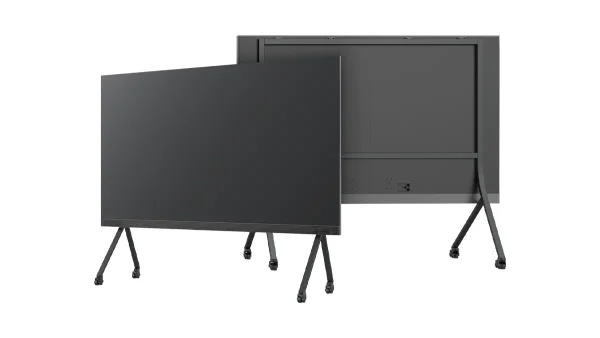
Allt-i-ett COB LED-TV
  Flexibla LED-skärmar
  Transparenta LED-skärmar
  LED-affisch
  Cirkulära LED-skärmar
  Kreativa och anpassade LED-skärmar
 Varje allt-i-ett-TV med COB LED levereras färdigmonterad och testad – men att få en 108- till 163-tums skärm från leveranslådan till påslagning kräver planering. Den här guiden täcker installation av mobilt stativ på 30 minuter, professionell väggmontering på 2–3 timmar, kabelhantering, förstagångskonfiguration och de fem vanligaste installationsfallgroparna i över 55 länder.

- Det tar 30 minuter att montera ett mobilt stativ med enkla handverktyg och en person (plus hjälp för att lyfta 135- och 163-tumsenheter). Stativet ger cirka 600 mm djup bakom skärmen – ta hänsyn till detta i din rumsplanering.
- Väggmontering kräver 2–4 personer och 2–3 timmar. Väggen måste bära skärmens vikt: 80 kg (108 tum), 156 kg (135 tum) eller 188 kg (163 tum). Montera aldrig enbart på gips – förankra i reglar eller betong.
- Innan enheten anländer, mät varje dörröppning längs leveransvägen. Enheter på 108 tum och 135 tum passar genom vanliga kommersiella dörrar när de lutas. 163 tumsenheten (3600 mm bred) kräver en godshiss eller dubbeldörrar.
- Trådbundet Ethernet rekommenderas starkt för 4K-videokonferenser och molnhantering. WiFi 6 fungerar som backup. Strömförbrukning: 108″ förbrukar ~655W i genomsnitt (1.45 kW maximalt), 135″ ~1.45–1.65 kW i genomsnitt, 163″ ~1.65–2.2 kW i genomsnitt. 108″ drivs av ett vanligt 110–240V-uttag; 135″ och 163″ behöver en dedikerad krets dimensionerad för deras maximala förbrukning.
Vad finns i boxen
Varje DOIT VISION allt-i-ett LED-TV levereras i en specialbyggd trälåda (flightcase finns som en valfri uppgradering) med alla komponenter förmonterade och testade. Du får ett nyckelfärdigt system – ingen fältmontering av LED-moduler, ingen separat styrenhetsinstallation, inga problem med kompatibilitet mellan källa och montering.
Standardleveransinnehåll:
- COB LED-displaypanel — helt monterad, kalibrerad och testad som en enda enhet
- Väggmonteringsfäste-kit — med all monteringsutrustning, bultar och installationsmall
- Mobilt stativ (valfritt) — kraftig stålbas med 4 låsbara hjul
- Android 13-system — förinstallerat (4 GB RAM + 32 GB lagring på 2K-modeller; 8 GB RAM + 64 GB på 4K 163″), startar direkt till hemskärmen
- Inbyggda stereohögtalare — 2×10W (108″) eller 2×15W (135″/163″), integrerade i skärmens chassit
- Kraftledning — IEC C13, 3 m längd
- Fjärrstyrning — infraröd, med batterier inkluderade
- Snabbstartsguide och installationsmanual — tryckt, engelska
- Flygfall — för transport, återanvändbar för framtida flytt
Varje enhet körs kontinuerligt i 72 timmar innan den packas ihop. Under denna inbränning genomgår vi fullständiga testmönster för vitt, rött, grönt, blått och gradient vid maximal ljusstyrka. Döda pixlar, färgavvikelser och problem med strömstabilitet upptäcks och åtgärdas i fabriken – inte på installationsplatsen. Detta är standard på alla allt-i-ett LED-TV vi levererar.
Checklista för leverans och uppackning
Den vanligaste installationsförseningen har ingenting att göra med själva skärmen – det är att upptäcka att enheten inte får plats genom byggnadens ytterdörr. Gå igenom den här checklistan innan leveransbilen kör fram.
Före leverans: Vad som ska bekräftas
- Dörröppningsbredder på leveransvägen. Mät varje dörr, hörn och hissingång från lastkajen till installationsrummet. Enheterna på 108 tum och 135 tum passar genom vanliga kommersiella dörrar (900 mm+) när de lutas. 163 tumsenheten (3600 mm bred i sin transportlåda) behöver en godshiss eller dubbeldörrar.
- Hissens innermått. Mät höjd, bredd och diagonalfrigång. Om hissen är för liten behöver du en kran eller trappbänk – planera för detta i förväg.
- Utrustning till hands. Ha en palllyft eller en kraftig möbelvagn tillgänglig. Enbart 163-tumsskärmen väger 188 kg – använd en palllyft eller en kraftig möbelvagn; en vanlig handlegare klarar inte bredden.
- Rensa installationssökvägen. Ta bort möbler, dörrstängare och utskjutande föremål längs vägen. Tejpa fast eventuella lösa kablar eller mattor.
Uppackning: Teamkrav
- 108″ — 2 personer att packa upp och placera
- 135″ — 3 personer att packa upp och placera
- 163″ — 4 personer att packa upp och placera
Uppackningssekvens: Klipp av transportremmarna → ta bort locket → ta bort det översta lagret av skumstoppning → ta bort skumblocken på sidorna → inspektera displayytan och ramen för synliga skador eller stötmärken.
Kontrollera lådans utsida för bucklor, punkteringar eller krossade hörn innan du skriver under leveranskvittot. Öppna lådan och inspektera displayytan. Fotografera eventuella skador. Notera alla observationer på leveranskvittot. Om lådan är allvarligt skadad, vägra leverans och kontakta oss omedelbart. Vi försäkrar varje försändelse, men fraktanspråk kräver dokumentation vid leveranstillfället – inte efter att föraren har lämnat.
Uppställning av mobil stativ: 30 minuter, en person
Om din allt-i-ett LED-TV ska flyttas mellan rum eller användas för flera funktioner – presentationer på morgonen, digital skyltning på eftermiddagen – är det mobila stativet rätt val. Installationen kräver inga verktyg utöver den medföljande hårdvaran.
Steg för steg
- Packa upp och inspektera. Följ checklistan för uppackning ovan. Kontrollera att alla komponenter finns med och är oskadade.
- Fäst det mobila stativet på baksidan av skärmen. Använd de fyra medföljande M8-skruvarna. Dra åt till 25 Nm – det räcker med att dra åt för hand med den medföljande nyckeln. Använd inte elverktyg; för hårt åtdragande kan deformera monteringsplattan.
- Lyft upp skärmen på stativet. 108-tumsmodellen kan hanteras av två personer. 135-tumsmodellen behöver 2–3 personer. 163-tumsmodellen kräver fyra personer. Rikta in fästkrokarna med stativets spår och sänk ner den på plats.
- Säkra låsstiften. Två fjäderbelastade stift på varje sida låser skärmen i stativet. Ett hörbart klick bekräftar att den sitter fast.
- Anslut den enda strömkabeln till IEC C13-ingången på bakpanelen. Dra kabeln genom stativets inbyggda kabelhanteringskanal.
- Ström på. Systemet startar till Android-startskärmen på cirka 30 sekunder.
- Anslut WiFi och testa skärmspegling från en bärbar dator eller telefon. Bekräfta ljudutgången via de inbyggda högtalarna.
När stativet är på plats, aktivera alla fyra hjulspärrarna genom att trycka ner varje hjulspak. Stativet ger cirka 600 mm djup bakom skärmen – ta hänsyn till detta i rummets layout. Skärmens framsida sitter ungefär 650 mm från väggen bakom den.
Väggmontering: 2–3 timmar, rekommenderas av professionell personal
Väggmonteringsalternativet ger en permanent, infälld installation med ett rent, arkitektoniskt utseende. Det kräver också strukturell planering, rätt verktyg och ett team. Detta är inte en gör-det-själv-uppgift för en ensam person.
Steg för steg
- Lokalisera väggreglar med hjälp av en regeldetektor. För betong- eller tegelväggar, markera positionerna för expansionsankare. Fästet måste överföra hela displayvikten: 80 kg (108 tum), 156 kg (135 tum), 188 kg (163 tum) — säkert och permanent.
- Montera väggfästet på önskad höjd. För sittande visning (konferensrum, klassrum), placera skärmens undersida cirka 900 mm från golvet. För stående visning (lobbyer, mässmontrar), placera den cirka 1100 mm från golvet. Använd den medföljande pappersmallen för att markera borrhål.
- Nivåställ fästet. Använd ett laservattenpass om det finns tillgängligt; ett vanligt vattenpass fungerar. Ett ojämnt fäste resulterar i en synbart lutande display – och vikten gör justering efter montering extremt svår.
- Fäst monteringsplattan på baksidan av skärmen med de medföljande bultarna. Plattan har förborrade hål som matchar VESA-mönstret på skärmens chassit.
- Lyft upp skärmen på väggfästet. Detta är det kritiska ögonblicket. Kräver 2–4 personer beroende på storlek. Använd sugkoppslyftare om sådana finns. En person på varje sida styr monteringsplattans krokar på fästskenorna medan resten av teamet bär vikten.
- Säkra låsmekanismen. När skärmen är placerad på fästet, lås med låsflikarna eller bultarna för att förhindra att den lyfts av misstag.
- Anslut ström- och nätverkskablar. Portarna på bakpanelen är åtkomliga från sidorna när skärmen är monterad.
- Slå på och testa alla ingångar och ljudutgångar.

Försök aldrig väggmontera enbart. En 135-tums enhet väger 156 kg. Om skärmen glider under lyftning kan skadan inte repareras. Professionella AV-installatörer har ansvarsförsäkring av en anledning. Fästet måste förankras i stommen: träreglar med dragbultar eller betong/tegel med M10-expansionsskruvar. Gipsskruvar ensamma kommer att gå sönder – vikten kommer att dra ut eventuella gipsskruvar ur väggen, troligen inom några timmar efter montering.
Skicka oss bilder på dina vägg- och dörröppningsmått. En ingenjör kommer att bekräfta genomförbarheten och rekommendera monteringsdetaljer – samma dag, utan förpliktelser.
Kabelhantering och anslutningsinstallation
Bakpanelen på varje allt-i-ett LED-TV är organiserad för ren kabeldragning – oavsett om du väljer en utanpåliggande kabelkanal eller en vägggenomföring.
Bakpanelens layout
| Port | kontakt | Antal | Syfte |
|---|---|---|---|
| Ineffekt | IEC C13 | 1 × | Nätström, mitten-nederst bak |
| ethernet | RJ45 | 1 × | Kabelanslutet nätverk för molnhantering och videokonferenser |
| HDMI 2.0 | HDMI Typ-A | 2 × | Externa videokällor — bärbar dator, mediaspelare, kamera |
| USB-A 3.0 | USB typ-A | 2 × | Mediauppspelning från USB-enhet, anslutning till kringutrustning |
| Ljudutgång | 3.5mm jack | 1 × | Anslutning av extern högtalare eller förstärkare |
Alternativ för kabeldragning
- Kabelgenomföring genom vägg — Renast utseende för väggmonterade installationer. Dra kablar inuti vägghålan från skärmen till en golvnivåuttagsdosa. Kräver en elektriker eller AV-installatör. Kontrollera lokala byggföreskrifter för krav på kabelklassning i vägg.
- Ytmonterad kabelkanal — Självhäftande eller skruvmonterad plastkanal som löper vertikalt från skärmen till golvet. Finns i vit, svart eller övermålningsbar finish. Snabbaste alternativet för befintliga väggar där det inte är tillåtet att såga i gipsväggar.
- Golvkabelskydd — För mobila monteruppställningar och öppna ytor. Kabelramp i gummi eller aluminium som skyddar kablar som korsar gångvägar och förhindrar snubbelrisker.
Rekommendationer för nätverk och strömförsörjning
Trådbundet Ethernet är den primära rekommendationen för alla installationer som använder molnhantering eller 4K-videokonferenser. WiFi 6 fungerar som backup – tillräckligt för tillfällig uppspelning av innehåll och trådlös skärmspegling, men utsatt för störningar och överbelastning i täta kontorsmiljöer.
Strömförsörjning: 108-tumsmodellen drivs av ett vanligt 110–240V-uttag (15A-krets) – cirka 655 W i genomsnitt och 1.45 kW i topp vid full ljusstyrka. 135-tumsmodellerna och 163-tumsmodellerna förbrukar betydligt mer (~1.45–1.65 kW i genomsnitt på 135-tumsmodellen, ~1.65–2.2 kW i genomsnitt på 163-tumsmodellen, med en topp på upp till 6 kW på 163-tumsmodellen med 4K), så planera en dedikerad krets dimensionerad för toppförbrukningen – en 240V-krets där sådan finns. Undvik att dela kretsen med annan utrustning som förbrukar mycket ström, såsom kylskåp, laserskrivare eller värmeelement. Strömkabeln går från skärmens bakre mitt-nedsida.
Förstagångsinstallation och konfiguration
När skärmen är fysiskt installerad och påslagen tar den initiala programkonfigurationen cirka 15 minuter.
Android-installationsguiden
Vid första uppstarten går Android-installationsguiden igenom följande: språkval → WiFi-nätverksanslutning → Inloggning på Google-konto (valfritt, hoppa över om du bara använder lokala medier) → bekräftelse av tidszon och datum/tid. Guiden är identisk med att konfigurera vilken Android-surfplatta som helst – intuitiv och guidad.
Kalibrering av skärminställningar
| Att lägga plattor | Standard | Rekommendation |
|---|---|---|
| Ljushet | 70% | Justera baserat på rummets omgivande ljus. Ljusa rum: 80–100 %. Dimma rum: 50–70 %. Börja på 70 % och justera. |
| Färgtemperatur | 6500K | Standard D65 vitpunkt. Håll 6500K för korrekt färgåtergivning vid videokonferenser och visning av varumärkesinnehåll. |
| Uppdateringsfrekvens | 3840Hz | Standardinställningen är optimal. Hög uppdateringsfrekvens eliminerar flimmer på kameran – avgörande för videokonferenser och sändningsmiljöer. |
Appinstallation och molnkonfiguration
- Installera mötesappar från den inbyggda appbutiken: Zoom, Microsoft Teams, Google Meet. Alla tre är förverifierade för kompatibilitet med Android OS-versionen som körs på skärmen.
- Konfigurera Novastar VNNOX Cloud Om du använder fjärrhantering. Registrera enheten i VNNOX-instrumentpanelen med hjälp av enhetens serienummer (tryckt på etiketten på baksidan). När du är registrerad kan du publicera innehåll, schemalägga spellistor, övervaka enhetens hälsa och ta emot felmeddelanden från valfri webbläsare.
- Testa alla ingångar. Anslut en bärbar dator till varje HDMI-port och bekräfta signaldetektering. Sätt i ett USB-minne med testmediefiler (MP4-video, JPEG-bild) och verifiera uppspelningen. Testa trådlös skärmspegling från en iOS-enhet (AirPlay), en Android-enhet (inbyggd Chromecast) och en Windows-bärbar dator (Miracast).
Installationsfallgropar och hur man undviker dem
Dessa fem misstag står för den stora majoriteten av installationsproblem vi ser i över 55 länder. Alla dessa kan förebyggas med en checklista före installation.
-
Fallgrop 1: Att inte mäta dörröppningar163-tumsenheten i sin transportlåda är 3600 mm bred – den får inte plats genom en standarddörr på 900 mm. Mät den smalaste punkten längs hela leveransvägen: dörröppningar, hissdörrar, korridorvändar, trappavsatser. Om någon punkt är smalare än transportlådans bredd, ordna en kranlyft genom ett fönster eller en avtagbar väggpanel före leveransdagen.
-
Fallgrop 2: Montering på gipsvägg utan reglarGipspluggar är avsedda för tavelramar och små hyllor – inte för 80–188 kg displaymaterial. Fästet måste förankras i träreglar (med dragbultar) eller betong/tegel (med M10-expansionspluggar). Om reglavståndet inte är i linje med fästhålen, installera en plywoodskiva som spänner över två reglar och montera sedan fästet på stödskivan.
-
Fallgrop 3: Fel höjd på väggfästeInstalleras för högt och tittarna på första raden sträcker halsen uppåt. Installeras för lågt och tittarna på bakre raden kan inte se den nedre tredjedelen av skärmen. För sittande rum, placera den nedre kanten 900 mm från golvet. För stående/tittande områden, placera 1100 mm. Markera höjden med målartejp på väggen och låt flera personer bekräfta att det är bekvämt innan du borrar.
-
Fallgrop 4: Ingen nätverkskabelWiFi fungerar för avslappnad uppspelning av innehåll, men 4K-videokonferenser och molnbaserad fjärrhantering är beroende av stabil bandbredd. En trådbunden Ethernet-anslutning eliminerar paketförlust, latenstoppar och överbelastning av WiFi-kanaler – problem som omedelbart syns som hackig video och tappade samtal. Dra en Cat6-kabel till skärmens plats innan du monterar den på väggen.
-
Fallgrop 5: Eluttagets placeringDen enda strömkabeln går ut från skärmens bakre mitt-nedsida. Om närmaste uttag är 3 meter till vänster kommer du att ha en synlig kabel som sträcker sig över väggen. Planera uttagets placering under rumsplaneringsfasen – helst direkt bakom skärmen eller i en golvdosa inom skärmens bredd. För väggmonterade installationer, installera ett infällt uttag bakom skärmen så att kontakten sitter i jämnhöjd med vägghålan.
Dela dina rumsmått, väggtyp och önskad monteringsmetod. En ingenjör – inte en säljare – skickar dig en detaljerad installationsplan, inklusive nödvändiga verktyg och teamstorlek, inom 24 timmar.